

Ponte de pagamento cripto para Shopify
Shopify é uma plataforma comercial de comércio eletrónico para lojas online, retalhistas e marcas que vendem produtos físicos e digitais em todo o mundo.
Os comerciantes utilizam o Shopify para gerir o catálogo, o checkout, as encomendas e os pagamentos — incluindo opções de pagamento personalizadas e de terceiros, para além das gateways integradas do Shopify.
Como isso funciona?

Crie uma conta comercial na PassimPay

Adicione o projeto à sua conta

Instalar a ponte de pagamento Shopify

Integre-o usando as instruções

Receba os pagamentos em criptomoedas
Ao configurar o plugin, os pagamentos são processados pela PassimPay, permitindo que os fundos sejam imediatamente creditados na sua conta. Os usuários selecionam os itens, pagam mediante uma página de checkout e confirmam o pagamento.
As estatísticas, os gráficos e os filtros detalhados ajudam a rastrear os pagamentos por projeto, data e moeda, disponíveis na sua conta para facilitar a retirada.
Informação sobre o Shopify
O Shopify é uma plataforma comercial de comércio eletrónico para lojas online, retalhistas e marcas que vendem produtos físicos e digitais em todo o mundo.
A ponte de pagamento PassimPay para esta plataforma é uma solução de processamento de pagamentos ideal para o seu negócio. É fácil de integrar e oferece inúmeras funcionalidades aos utilizadores.
Como integrar o PassimPay com o Shopify
O PassimPay liga-se ao Shopify através da aplicação PassimPay Bridge e de um método de pagamento manual. Após o checkout, o cliente recebe um e-mail com uma ligação para pagar na página de pagamento PassimPay (cartão e/ou criptomoeda, consoante as definições do seu projeto PassimPay).
01 Registe-se no site PassimPay https://account.passimpay.io/register
02 Crie um novo projeto na sua conta PassimPay
No seu projeto PassimPay, defina o URL de notificação (o mesmo para todas as lojas Shopify que usam o PassimPay Bridge):
URL de notificação: https://bridge.passimpay.io/webhooks/passimpay
Não utilize o domínio da sua loja para este URL — aponta sempre para o PassimPay Bridge.
03 Instale o PassimPay Bridge na sua loja Shopify
Abra a ligação de instalação abaixo e substitua {shop} pelo domínio myshopify.com da sua loja (em Admin Shopify → Definições → Domínios, p. ex. my-store-abc123.myshopify.com).
URL de instalação: https://bridge.passimpay.io/install?shop={shop}
Exemplo: https://bridge.passimpay.io/install?shop=my-store-abc123.myshopify.com
Aprove as permissões da aplicação no Shopify. Quando a instalação terminar, verá uma página de confirmação com uma ligação para configurar as chaves PassimPay.
Importante: guarde o seu Shop API Token para o passo 4
Importante: a sua loja tem de estar autorizada a instalar esta aplicação. Se a instalação falhar, contacte o suporte PassimPay com o domínio exato *.myshopify.com.
04 Configure as chaves PassimPay no PassimPay Bridge
Abra a página de definições do Bridge (substitua {shop} pelo domínio da sua loja):
URL de definições: https://bridge.passimpay.io/admin/settings?shop={shop}
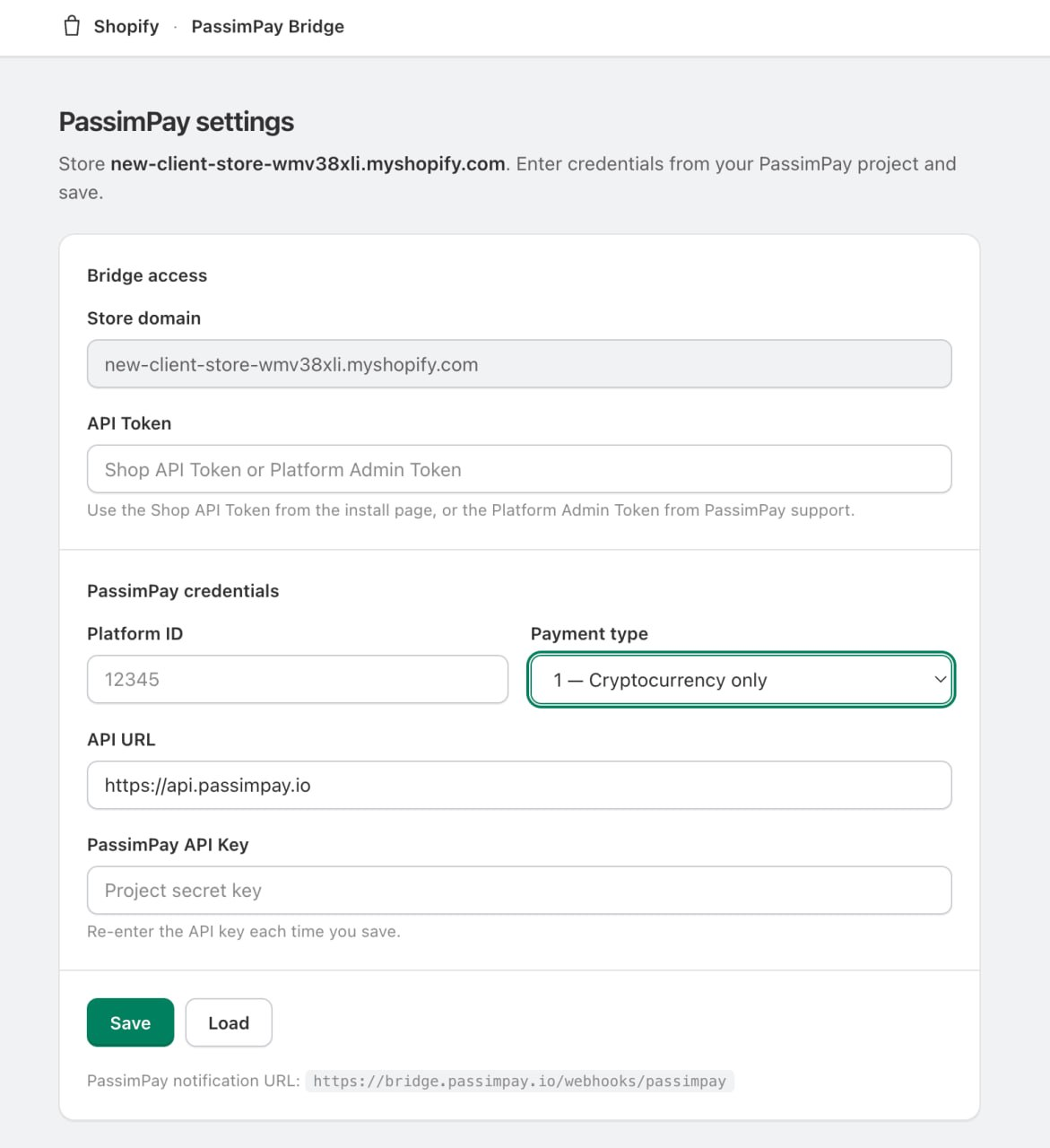
Introduza as credenciais da sua plataforma PassimPay:
API Token: Shop API Token da página de instalação concluída.
Platform ID: Da sua plataforma PassimPay.
PassimPay API Key: Da sua plataforma PassimPay (introduza novamente em cada gravação).
Payment Type: Tem de corresponder à sua plataforma PassimPay: 0 Cartão + Cripto, 1 Apenas cripto, 2 Apenas cartão.
API URL: https://api.passimpay.io
Clique em Guardar. Deverá ver uma mensagem de sucesso.
05 Adicione um método de pagamento manual no Shopify
Em Admin Shopify → Definições → Pagamentos, adicione um método de pagamento manual.
Nome sugerido: PassimPay ou Pay with crypto via PassimPay (tem de coincidir com o que o PassimPay Bridge espera — use PassimPay se tiver dúvidas).
Instruções de pagamento (mostradas na página de agradecimento):
Receberá um e-mail separado da PassimPay com uma ligação segura para concluir o pagamento.
06 Teste um pagamento
Faça um pedido de teste na sua loja e selecione o método de pagamento manual PassimPay no checkout.
- Verifique o e-mail Complete payment for order #... da PassimPay.
- Clique em Pay with crypto e conclua o pagamento na página PassimPay.
- Em Admin Shopify → Encomendas, o pedido deve ficar Pago.
- Nos detalhes do pedido, em Detalhes adicionais deve constar PassimPay invoice com a ligação de pagamento.
A integração está pronta. Antes de entrar em produção, recomendamos um pagamento de teste com um valor reduzido.
Atenção: o e-mail PassimPay é enviado alguns segundos após a criação do pedido, quando a fatura está pronta.