

Криптоплатежный мост для Shopify
Shopify — коммерческая платформа электронной коммерции для интернет-магазинов, ритейлеров и брендов, продающих физические и цифровые товары по всему миру.
Продавцы используют Shopify для управления каталогом, оформлением заказа, заказами и платежами — в том числе подключают собственные и сторонние способы оплаты наряду со встроенными платёжными решениями Shopify.
Как это работает?

Создайте бизнес аккаунт в PassimPay

Добавьте Ваш проект в личном кабинете

Установить платёжный мост Shopify

Интегрируйте его с помощью инструкции

Получайте оплату в криптовалюте
После настройки плагина, платежи обрабатываются через PassimPay, а деньги моментально зачисляются на ваш счет. Пользователи выбирают товары, оплачивают их на странице оформления заказа, и подтверждают платеж.
Подробная статистика, графики и фильтры помогут вам отслеживать платежи по проектам, датам и валютам, доступным в вашем аккаунте для удобного вывода.
Информация о Shopify
Shopify — коммерческая платформа электронной коммерции для интернет-магазинов, ритейлеров и брендов, продающих физические и цифровые товары по всему миру.
Платёжный мост PassimPay для этой платформы — удобное решение для приёма платежей в вашем бизнесе. Его легко интегрировать, и он предоставляет пользователям множество возможностей.
Как подключить PassimPay к Shopify
PassimPay подключается к Shopify через приложение PassimPay Bridge и ручной способ оплаты. После оформления заказа покупатель получает письмо со ссылкой на страницу оплаты PassimPay (карта и/или криптовалюта — в зависимости от настроек проекта PassimPay).
01 Зарегистрируйтесь на сайте PassimPay https://account.passimpay.io/register
02 Создайте новый проект в аккаунте PassimPay
В проекте PassimPay укажите URL уведомлений (один и тот же для всех магазинов Shopify с PassimPay Bridge):
URL уведомлений: https://bridge.passimpay.io/webhooks/passimpay
Не используйте домен магазина для этого URL — он всегда указывает на PassimPay Bridge.
03 Установите PassimPay Bridge в магазин Shopify
Откройте ссылку установки ниже и замените {shop} на домен myshopify.com вашего магазина (в Админка Shopify → Настройки → Домены, например my-store-abc123.myshopify.com).
URL установки: https://bridge.passimpay.io/install?shop={shop}
Пример: https://bridge.passimpay.io/install?shop=my-store-abc123.myshopify.com
Разрешите доступ приложению в Shopify. После установки откроется страница подтверждения со ссылкой на настройку ключей PassimPay.
Важно: сохраните Shop API Token для шага 4
Важно: ваш магазин должен быть в списке разрешённых для установки приложения. Если установка не удаётся, обратитесь в поддержку PassimPay и укажите точный домен *.myshopify.com.
04 Настройте ключи PassimPay в PassimPay Bridge
Откройте страницу настроек Bridge (замените {shop} на домен магазина):
URL настроек: https://bridge.passimpay.io/admin/settings?shop={shop}
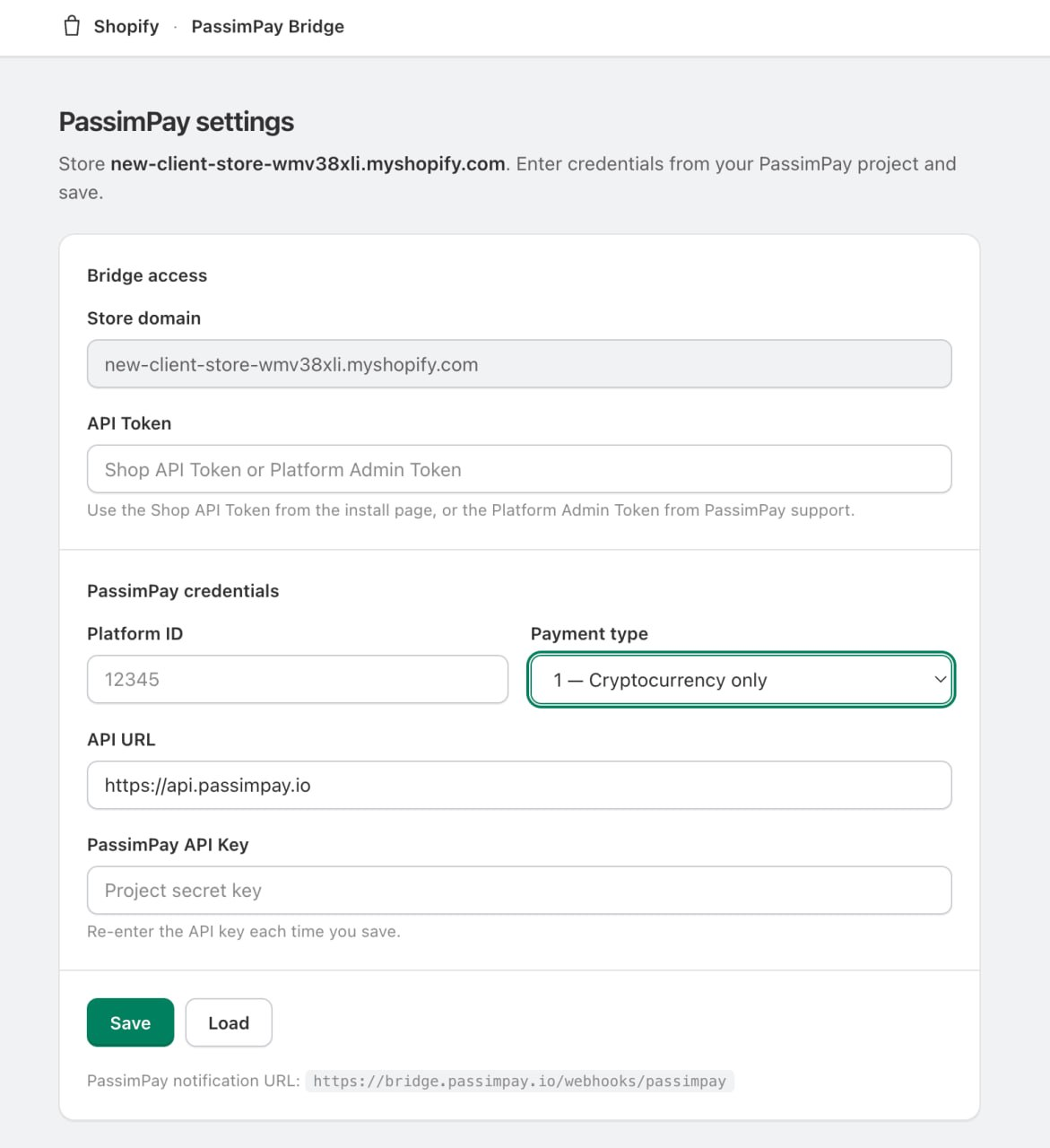
Введите данные из платформы PassimPay:
API Token: Shop API Token со страницы успешной установки.
Platform ID: Из платформы PassimPay.
PassimPay API Key: Из платформы PassimPay (вводите заново при каждом сохранении).
Payment Type: Должен совпадать с платформой PassimPay: 0 Карта + крипто, 1 Только крипто, 2 Только карта.
API URL: https://api.passimpay.io
Нажмите Сохранить. Должно появиться сообщение об успешном сохранении.
05 Добавьте ручной способ оплаты в Shopify
В Админка Shopify → Настройки → Платежи добавьте ручной способ оплаты.
Рекомендуемое название: PassimPay или Pay with crypto via PassimPay (должно совпадать с ожиданиями PassimPay Bridge — при сомнении используйте PassimPay).
Инструкции по оплате (на странице «Спасибо за заказ»):
Вы получите отдельное письмо от PassimPay с защищённой ссылкой для оплаты.
06 Проверьте оплату
Оформите тестовый заказ и выберите ручной способ оплаты PassimPay при checkout.
- Проверьте почту: письмо Complete payment for order #... от PassimPay.
- Нажмите Pay with crypto и завершите оплату на странице PassimPay.
- В Админка Shopify → Заказы заказ должен стать Оплачен.
- В деталях заказа в Дополнительные сведения должно быть поле PassimPay invoice со ссылкой на оплату.
Интеграция готова к работе. Перед запуском рекомендуем провести тестовый платёж на небольшую сумму.
Обратите внимание: письмо PassimPay отправляется через несколько секунд после создания заказа, когда счёт уже сформирован.