

Puente de pago cripto para Shopify
Shopify es una plataforma comercial de comercio electrónico para tiendas online, minoristas y marcas que venden productos físicos y digitales en todo el mundo.
Los comerciantes utilizan Shopify para gestionar el catálogo, el checkout, los pedidos y los pagos, incluidas opciones de pago personalizadas y de terceros, además de las pasarelas integradas de Shopify.
¿Cómo funciona?

Crear una cuenta business en PassimPay

Añadir tu proyecto a tu cuenta

Instalar el puente de pago para Shopify

Integrarlo siguiendo las instrucciones

Recibir pagos en criptomoneda
Al configurar el plugin, los pagos se realizan a través de PassimPay, y los fondos aparecen instantáneamente en tu cuenta. Los usuarios seleccionan los artículos, pagan a través de una página de pago y confirman el pago.
Las estadísticas detalladas, gráficos y filtros ayudan a realizar un seguimiento de los pagos por proyecto, fecha y divisa, accesible en tu cuenta para facilitar el retiro.
Información sobre Shopify
Shopify es una plataforma comercial de comercio electrónico para tiendas online, minoristas y marcas que venden productos físicos y digitales en todo el mundo.
El puente de pago PassimPay para esta plataforma es una solución ideal de procesamiento de pagos para su negocio. Es fácil de integrar y ofrece numerosas funciones a los usuarios.
Cómo integrar PassimPay con Shopify
PassimPay se conecta a Shopify mediante la aplicación PassimPay Bridge y un método de pago manual. Tras el checkout, el cliente recibe un correo con un enlace para pagar en la página de pago de PassimPay (tarjeta y/o criptomoneda, según la configuración de su proyecto PassimPay).
01 Regístrese en el sitio web de PassimPay https://account.passimpay.io/register
02 Cree un nuevo proyecto en su cuenta PassimPay
En su proyecto PassimPay, configure la URL de notificación (la misma para todas las tiendas Shopify que usen PassimPay Bridge):
URL de notificación: https://bridge.passimpay.io/webhooks/passimpay
No utilice el dominio de su tienda para esta URL: siempre apunta a PassimPay Bridge.
03 Instale PassimPay Bridge en su tienda Shopify
Abra el enlace de instalación siguiente y sustituya {shop} por el dominio myshopify.com de su tienda (en Admin de Shopify → Configuración → Dominios, p. ej. my-store-abc123.myshopify.com).
URL de instalación: https://bridge.passimpay.io/install?shop={shop}
Ejemplo: https://bridge.passimpay.io/install?shop=my-store-abc123.myshopify.com
Acepte los permisos de la aplicación en Shopify. Al finalizar la instalación, verá una página de confirmación con un enlace para configurar las claves de PassimPay.
Importante: guarde su Shop API Token para el paso 4
Importante: su tienda debe estar autorizada para instalar esta aplicación. Si la instalación falla, contacte con el soporte de PassimPay e indique su dominio exacto *.myshopify.com.
04 Configure las claves de PassimPay en PassimPay Bridge
Abra la página de configuración de Bridge (sustituya {shop} por el dominio de su tienda):
URL de configuración: https://bridge.passimpay.io/admin/settings?shop={shop}
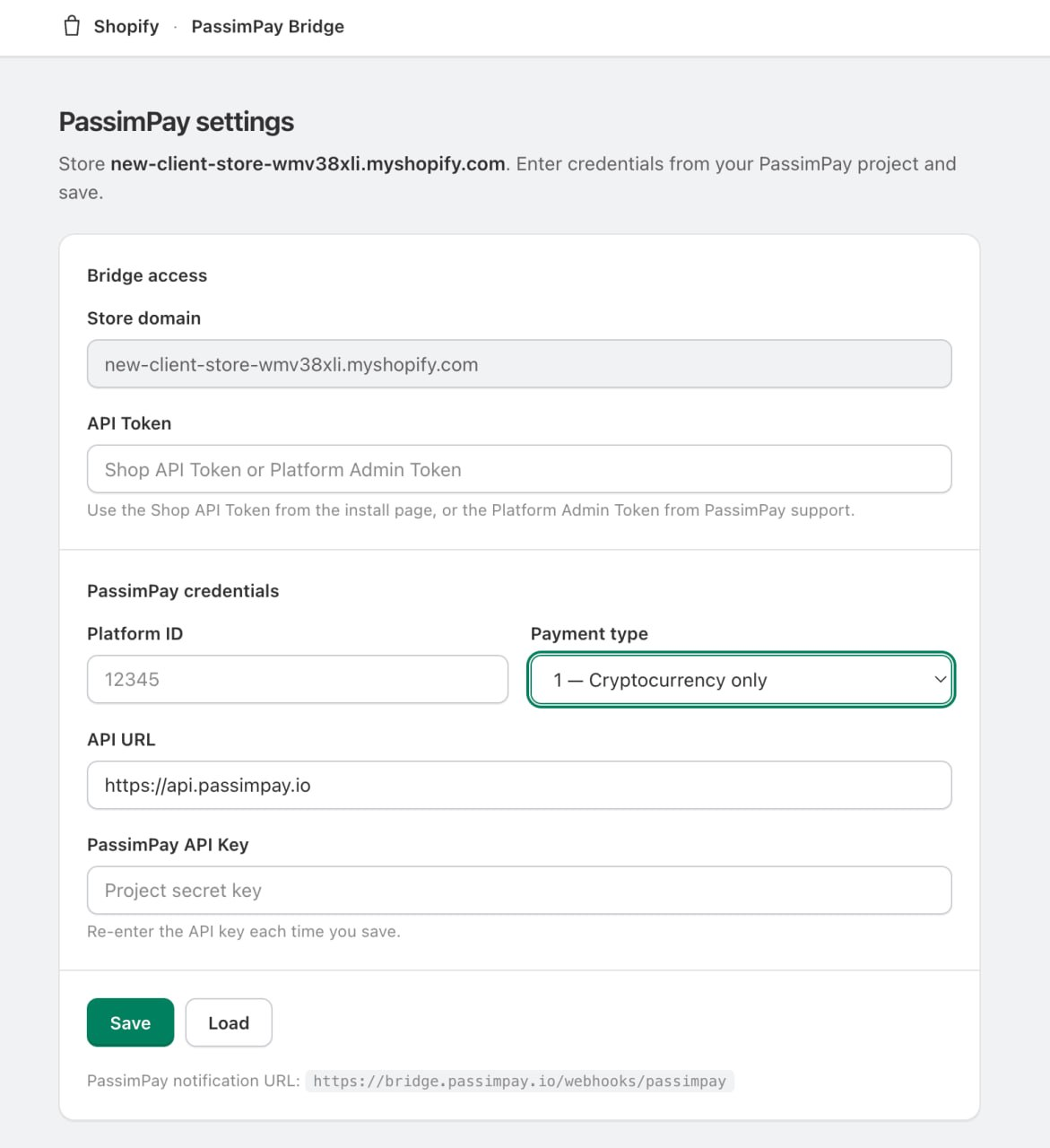
Introduzca las credenciales de su plataforma PassimPay:
API Token: Shop API Token de la página de instalación completada.
Platform ID: De su plataforma PassimPay.
PassimPay API Key: De su plataforma PassimPay (introdúzcala de nuevo en cada guardado).
Payment Type: Debe coincidir con su plataforma PassimPay: 0 Tarjeta + Cripto, 1 Solo cripto, 2 Solo tarjeta.
API URL: https://api.passimpay.io
Haga clic en Guardar. Debería ver un mensaje de éxito.
05 Añada un método de pago manual en Shopify
En Admin de Shopify → Configuración → Pagos, añada un método de pago manual.
Nombre sugerido: PassimPay o Pay with crypto via PassimPay (debe coincidir con lo que espera PassimPay Bridge; use PassimPay si no está seguro).
Instrucciones de pago (mostradas en la página de agradecimiento):
Recibirá un correo aparte de PassimPay con un enlace seguro para completar el pago.
06 Pruebe un pago
Realice un pedido de prueba en su tienda y seleccione el método de pago manual PassimPay en el checkout.
- Compruebe su correo: Complete payment for order #... de PassimPay.
- Haga clic en Pay with crypto y complete el pago en la página de PassimPay.
- En Admin de Shopify → Pedidos, el pedido debe pasar a Pagado.
- En los detalles del pedido, en Detalles adicionales debe aparecer PassimPay invoice con el enlace de pago.
La integración está lista. Antes de publicar, recomendamos hacer un pago de prueba con un importe pequeño.
Atención: el correo de PassimPay se envía unos segundos después de crear el pedido, cuando la factura está lista.